Cara Reset iPhone Lupa Password Paling Praktis, Simak Tutorial Lengkap!

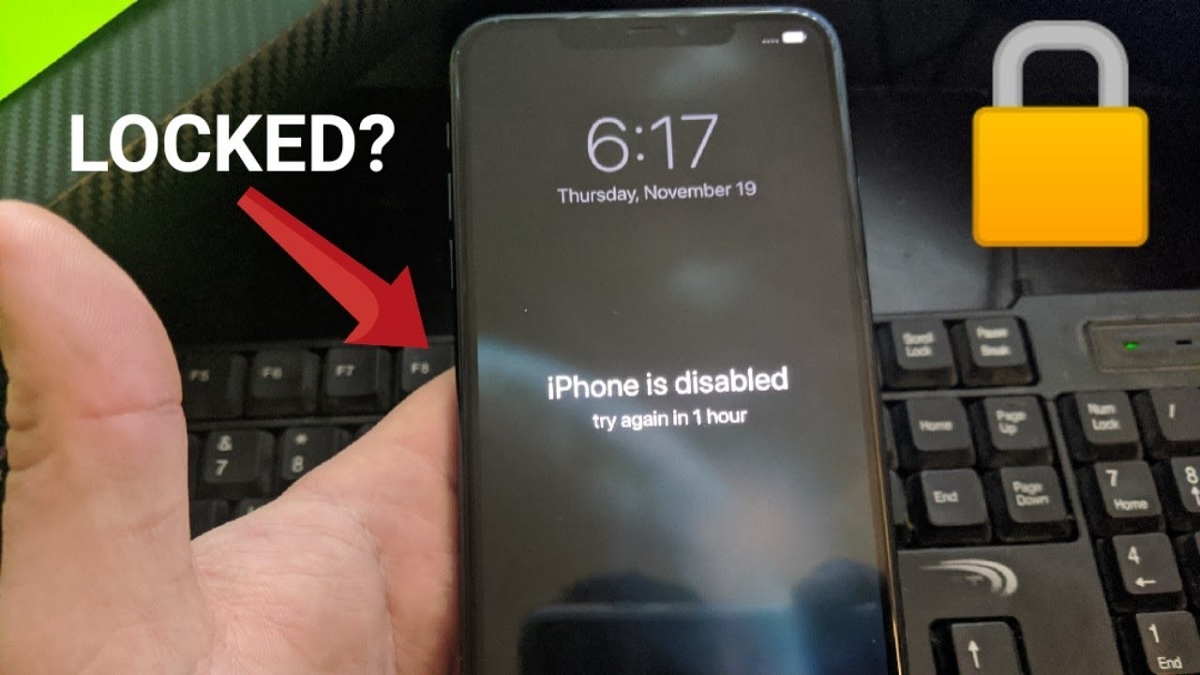
Cara mereset kata sandi iPhone Anda yang terlupa dengan beberapa cara sederhana. Kata sandi yang terlupakan dapat terjadi.
Ketika Anda mengubah kata sandi Anda menjadi kata sandi baru, itu pasti tidak dikenal dan terkadang dilupakan.
Ketika Anda lupa kata sandi iPhone Anda, itu benar-benar mengganggu Anda. Dalam hal ini Anda harus memulai ulang dan memulai ulang iPhone Anda.
Tapi jangan khawatir, ada banyak cara mudah untuk memulihkan iPhone Anda ketika Anda lupa kata sandi Anda.
Baca selengkapnya: Inilah cara menghidupkan dan mematikan mode iPhone berdaya rendah
Opsi Cara mengatur ulang kata sandi iPhone yang terlupakan
Perangkat mungkin terkunci atau dinonaktifkan saat Anda lupa kata sandi atau kata sandi di iPhone Anda. Secara umum, iPhone akan terkunci dalam waktu yang lama.
Biasanya, perangkat iPhone memiliki batas kesalahan maksimum 10 kali.
Namun jika kesalahan tersebut berulang, Anda akan melihat pesan yang menyatakan bahwa perangkat iPhone Anda dinonaktifkan atau terkunci.
Jika ini terjadi, Anda harus membersihkan perangkat, atau dengan kata lain, restart dan hapus semua data dan pengaturan darinya.
Namun, Anda tidak perlu khawatir. Jika Anda memulihkan data dan pengaturan setelah memulihkan perangkat, Anda masih dapat menyimpan data yang tersimpan di iPhone.
Tetapi jika tidak, Anda harus siap untuk menghapus semua data yang tersimpan di perangkat iPhone Anda.
Berikut adalah beberapa opsi untuk mengatur ulang iPhone Anda jika Anda lupa kode sandi Anda.
Baca selengkapnya: Cara mengunci iPhone dalam mode jarak jauh dan mengaktifkannya dari jarak jauh
Mulai ulang iPhone dengan iTunes
Salah satu cara untuk mengatur ulang iPhone Anda adalah dengan menggunakan iTunes karena Anda lupa kata sandi Anda. Berikut adalah beberapa panduan untuk diikuti
- Langkah pertama adalah menghubungkan iPhone ke komputer atau laptop. Ini dilakukan untuk sinkronisasi. Anda pasti pernah menggunakannya untuk sinkronisasi komputer atau laptop Anda.
- Pastikan kabel USB terhubung ke komputer dan tahan tombol home.
- Kemudian sambungkan port USB ke iPhone.
- Kemudian buka aplikasi iTunes. Jika Anda diminta memasukkan kata sandi, itu berarti Anda belum pernah menggunakan komputer atau laptop Anda untuk melakukan sinkronisasi dengan iPhone. Jadi Anda dapat beralih ke komputer atau laptop lain untuk melakukan sinkronisasi.
- Jika Anda dapat masuk ke iTunes tanpa kata sandi, aplikasi akan menyinkronkan dan membuat cadangan.
- Notifikasi koneksi iTunes ditampilkan di layar iPhone.
- Kemudian lepaskan tombol Beranda dan tunggu perangkat mulai membaca dalam mode pemulihan.
- ITunes akan meminta Anda untuk segera mereset pengaturan pabrik.
- Cara reset password iPhone yang lupa, klik Restart, lalu Restart and Update.
- Anda dapat mengklik Pulihkan pada tombol Cadangan iTunes.
- Pilih iPhone, kemudian Anda dapat melihat tanggal dan ukuran setiap file yang Anda backup, silakan pilih file yang paling penting.
Baca Selengkapnya: Cara Mudah Mengosongkan Memori iPhone, Ikuti Tips Ini!
Soft reset atau reboot menggunakan iPhone
Cara reset iPhone karena lupa password selanjutnya adalah dengan melakukan smooth reset. Jangan khawatir, cara ini tidak akan menghapus data iPhone Anda.
Ini adalah pengaturan ulang yang mulus dan pada dasarnya adalah cara untuk mengatur ulang iPhone Anda.
Cara ini sering digunakan saat iPhone melambat atau tiba-tiba menutup saat Anda membuka aplikasi.
Anda tidak perlu iCloud atau iTunes untuk melakukan ini.
Smooth Reset Langkah mudah untuk mereset iPhone Anda karena Anda lupa password Anda
- Pertama, tekan kombinasi tombol Rumah dan Tidur di iPhone Anda selama 10 detik setiap kali.
- Kemudian iPhone di layar untuk sementara akan berubah menjadi hitam.
- Jika layarnya hitam, lepaskan jari Anda dari tombol.
- Logo Apple kemudian akan muncul untuk menyelesaikan proses.
- Tunggu beberapa menit hingga proses restart.
- Dalam hal ini, coba lihat apakah iPhone kembali normal.
Setelah Anda berhasil mengatur ulang kata sandi iPhone Anda yang terlupa, Anda dapat menggunakan telepon Anda lagi. Kemudian jangan lupa untuk mengatur ulang kata sandi iPhone Anda.
Sebaiknya simpan data ID Apple dan kata sandi Anda agar tidak lupa ID Apple atau kata sandi Anda. (R10 / HR-Online)